電子書籍の本文画像を読みやすくする点検項目
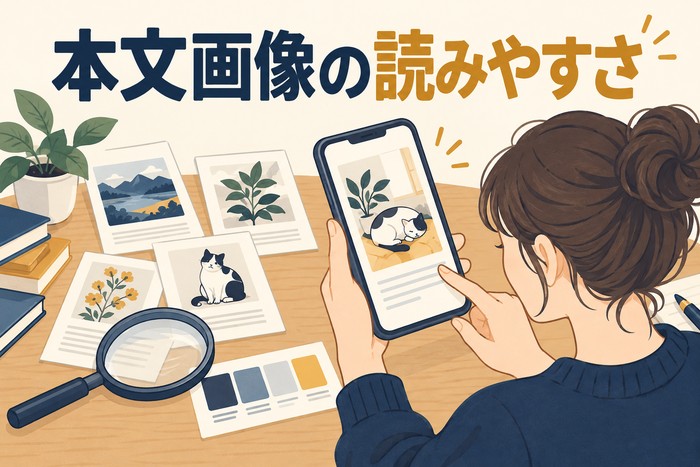
電子書籍の本文に画像を入れると、説明を理解しやすくなる場合があります。
一方、原稿を作る大きい画面では読めた図が、スマホでは文字や線を追いにくくなることもあります。
画像の寸法だけで完成を判断せず、本文の中でどう表示され、読者が何を確認するかを点検したいところです。
ナガーノがこの記事で整理するのは、電子書籍の本文画像について、小さい表示、拡大、色の区別、本文との対応を確認する方法です。
以下の図の例は架空の例であり、実際の原稿の表示を検証した結果ではありません。
画像を見てほしい理由を一つずつ決める
本文へ画像を入れる前に、その画像で何を伝えるかを書きます。
形を見せる、手順を比べる、関係を示す、実際の状態を記録する、といった役割が考えられます。
目的が分からない画像を増やすと、本文の流れが途切れることがあります。
文章だけで説明できる内容なら、画像が必要かを検討します。
役割を決めると、残す情報と削れる装飾も判断しやすくなります。
元画像と、表示する画像を分けて管理する
ブログで使用した画像は、掲載用に小さくしている場合があります。
書籍の制作へ使う前に、高い解像度の元画像が残っているかを確認しておきましょう。
元画像を保存し、加工する作業版を分けます。
KDP公式では、電子書籍内の画像について、表示サイズで三百PPIになるよう作成することを推奨しています。
具体的な案内はKDP公式の電子書籍内の画像の形式で確認してください。
この推奨値だけで読みやすさを判断せず、画像の内容と変換後の表示も確認します。
画像の中にある文字を、別に点検する
図のラベル、表の項目、画面画像のボタン名など、画像の中にある文字を拾います。
本文の文字が大きくできても、画像内の文字が同じように変わるとは限りません。
小さい表示で読めない文字がある場合、図全体を大きくするだけで十分かを確認してみてください。
説明を本文へ移す、ラベルを短くする、図を分けるといった方法も検討できます。
重要な条件や注意を画像の中だけに入れ、読者が見落としやすい状態にしないようにします。
画像を見たときに何を読めばよいかが、すぐに分かる内容へ整理してください。
小さい画面の全体表示で確認する
まず、画像全体が表示される状態で、主な内容を理解できるかを見ます。
何の図か、どの順番で見るか、本文で示した違いがどこにあるかを確認します。
拡大しないと細部が読めない場合でも、全体の役割が分かるかを点検しておきましょう。
画面の外へ大きくはみ出す、必要な部分が切れる、画像と説明が離れるといった状態がないかも見ます。
実際に確認した環境を記録し、ほかの端末も同じ状態だと推測しません。
大きい画面だけで問題なしとせず、想定する小さい表示を確認の予定へ含めてください。
拡大したときに、必要な細部が残るかを見る
画像を拡大できる環境では、必要な文字や線が読めるかを確認します。
元画像が粗い場合、拡大しても細部が増えるわけではありません。
細い線が消える、文字の輪郭がにじむ、写真の比較部分が判別できない、といった状態を記録しておきましょう。
拡大が必要な箇所が多いなら、図を分割するか、本文で説明する情報を増やす方法を考えます。
読むために何度も移動や拡大が必要な図は、全体の配置を見直す余地があります。
形式や環境によって操作が違うため、使えると確認していない操作を前提にしないようにしてください。
色だけに意味を持たせない
赤と緑、青と黄色など、色だけで項目を区別すると、白黒表示や読者の見え方によって違いが分かりにくい場合があります。
名前、番号、線の種類、形など、色以外の手掛かりも使う方法を考えます。
白黒で表示する環境を想定し、同じ濃さに見える部分がないかを確認します。
カラーの画像が使えることと、すべての読者に色の意味が伝わることは別の確認です。
本文の「赤い部分」という説明も、色以外で対象を特定できるかを見直してみましょう。
未確認の色の区別を、問題なく伝わるものとして紹介しないようにします。
線、背景、文字の区別を確認する
淡い背景の上へ薄い文字を置くと、大きい表示では読めても、小さい表示では見づらいことがあります。
写真の上へ直接ラベルを置く場合も、背景の模様と文字が混ざらないかを確認します。
線が細すぎる図では、縮小後に枠や矢印が消える場合があります。
図の中で重要な部分と補助的な部分を区別し、必要な情報が目立つように整えます。
装飾の線を増やすだけで分かりやすくなるとは限らないので、情報を減らして整理できるかも考えます。
制作後の実際の表示で、本文が指している部分を追えるかを見てください。
一枚に詰め込みすぎた図を分ける
多くの項目を一枚へまとめた図は、全体の関係を見せやすい一方、細部が読みにくくなる場合があります。
全体の図と、手順ごとの図へ分けられるかを検討します。
分けた図には名称を付け、本文の説明がどの図に対応するかを示します。
図を分けることで、元の関係が分からなくならないかも確認します。
全体図を残す必要があるなら、細部を説明する図を補う方法もあります。
枚数を増やすためではなく、一度に読者が確認する情報を整理するために分けてください。
画面画像は、説明に必要な範囲へ整理する
操作画面をそのまま載せると、関係のないメニューや空白が多くなり、必要な部分が小さく見える場合があります。
何の操作を説明する画像かを決め、その判断に必要な範囲を選びます。
切り取る場合は、どの画面か分からなくならないよう、本文へ説明を添えます。
個人情報や秘密の認証情報などが含まれていないかも点検します。
利用条件の確認は、読みやすさの調整とは別に行います。
画像を加工しただけで掲載できると判断せず、必要な確認が残る場合は一覧へ記録してください。
本文の参照と、画像の名前をそろえる
「下の図」「右の写真」という説明は、表示が変わると分かりにくくなることがあります。
図の名称や番号を使い、対象を特定できる表現を考えます。
画像の名前を変えたり順番を変えたりしたら、本文の参照も更新します。
同じ名前の図が複数ある場合は、区別できるかを確認しておきましょう。
図に短い説明を付けるなら、本文との重複と、必要な前提の不足を見ます。
画像だけを一覧で確認する作業と、本文の中で画像を確認する作業の両方を行ってください。
画像が説明の途中で離れていないかを見る
変換後に、画像とその説明が別の位置へ移る場合があります。
本文を読んだあと、画像を迷わず見つけられるでしょうか。
画像を見てから説明へ戻る流れも含めて、読者の目線でたどってみましょう。
リフロー型では表示が変わることを前提に、配置を固定するための空白を大量に入れないようにします。
画像の前後に必要な説明を置き、何の図か分かる名称を付けます。
文字の設定を変えたときにも、説明との関係を追えるかを点検してみてくださいね。
一つの設定で隣り合っていることだけを、すべての表示の確認済みとしないでください。
元画像が良くても、変換後を確認する
元の画像は鮮明でも、加工、圧縮、配置、変換の工程で見え方が変わる場合があります。
制作へ渡した画像と、変換後に表示された画像を対応づけて確認します。
似た名前の低解像度版を使っていないか、縦横の比率が変わっていないかを見ます。
変換した後の表示が粗いなら、元画像だけを見て問題なしと判断しません。
どの工程から違いが出たかを確認するため、元画像と作業版を残します。
修正する場合は、新しい画像の名前と、差し替える位置を記録してください。
画像の確認表を作る
画像が多い原稿では、章ごとに読み直すだけでなく、画像の一覧を使って点検します。
| 確認欄 | 見る内容 |
|---|---|
| 役割 | 何を説明する画像か |
| 小さい表示 | 主な内容と文字が分かるか |
| 拡大 | 必要な細部が残るか |
| 色と線 | 色以外でも違いを追えるか |
| 本文との対応 | 名前と参照先が一致するか |
| 掲載条件 | 利用範囲の確認が終わっているか |
表示の確認と権利の確認は、同じ欄へまとめず、別の状態として残します。
架空の手順図を、読みやすく直す例
架空の手順図に、準備、実行、点検の三段階と、各段階の細かな説明が一枚に入っているとします。
小さい表示では説明が読めない場合、全体の流れを示す図と、各段階の説明を分ける案を考えられます。
図には三段階の名称を残し、細かな条件は本文へ移します。
色だけで区別していた部分には、名称や形の違いを加えます。
修正後は、全体の流れと、必要な条件を両方追えるかを確認します。
この例は実際の画像修正の成果ではなく、情報量を整理するための考え方を示しています。
試作では、通常の図と難しい図を選ぶ
全部の画像を整える前に、通常の写真と、細かい文字のある図などを試作へ入れます。
読みやすい画像だけを選ぶと、原稿全体の確認に必要な問題を見落とす場合があります。
最も複雑な画像だけでは、本文の一般的な流れを確認しにくくなります。
代表的な画像を組み合わせ、本文の前後を含めて見ます。
試作で決めた方針をほかの画像へ適用する場合も、内容が異なる図は個別に点検します。
画像の枚数だけで作業が完了したと判断せず、必要な内容の確認が終わったかを見てください。
修正後の表示を記録する
読みにくい箇所が見つかったら、画像名、掲載場所、現象、直す内容を記録します。
文字を大きくする、説明を本文へ移す、図を分割するなど、変更の理由を添えます。
修正後は、同じ条件で確認し、改善した箇所と残る問題を分けます。
確認していない端末や操作は未確認として残します。
修正で本文の参照や図の番号が変わった場合も、対応を点検しておきましょう。
画像だけの完成と、原稿全体の確認を別の工程として管理してください。
制作の相談へ、画像の目的と状態を伝える
確認を一つの画像から始めるなら、最初に本文を読んで、画像で確かめたいことを一文で書きます。
次に画像を見て、その内容が全体表示で分かるかを確認します。
図の細部を読む前に、何を見るべきかが分からない場合は、画像の名称や本文の案内を修正する候補にします。
全体の役割が分かったら、細かなラベルや線を確認してみてください。
必要な文字が読めないなら、何の文字がどの表示で読めなかったかを記録します。
図全体が小さいという記録だけでは、文字を変えるのか、図を分けるのか、本文へ説明を移すのかを判断しにくいためです。
次に、色の情報を使わなくても内容を追えるかを見ます。
色を消したときに項目が区別できない図なら、名称や線の種類を補う案を作ります。
その後、本文と画像の対応を確かめてみてください。
本文で説明する順番と、図の中の順番が違う場合は、読者が行き来する負担を検討します。
図の順番を変えられないなら、本文の説明に見る順番を示す方法もあります。
最後に元画像と制作後の画像を見比べ、必要な範囲が切れていないか、比率が変わっていないかを確認します。
画像の問題と原稿の説明の問題を分ければ、修正する担当や工程を整理しやすくなります。
本文を直すだけで説明できる問題なら、画像を作り直す前にその案を試せます。
画像の中の情報が不足する問題なら、元の材料に戻って確認する必要があります。
確認していない内容を図へ描き足して見栄えだけを整えないようにしてください。
複数の画像へ同じ方針を適用する場合は、写真、手順図、画面画像などの種類を分けて考えてみましょう。
写真では形や状態、手順図では順番、画面画像では操作の対象というように、読者が見る内容が違うためです。
同じ寸法にそろえても、各画像の読みやすさが同じになるとは限りません。
画像ごとの目的を一覧へ残し、必要な確認を選んで点検します。
この作業を制作前の試作と、制作後の最終確認の両方へ組み込むことで、元画像の準備と実際の表示の違いを把握しやすくなります。
本文画像の制作を相談する場合は、元画像、掲載する章、画像で説明したい内容を用意します。
画像の中の文字や、本文へ移せる説明があるかも伝えます。
利用条件が未確認の素材は、その状態を明示してください。
本文画像は、寸法や解像度だけでなく、小さい表示、拡大、色の区別、本文との対応を合わせて点検します。
ナガーノの出版代行サービスの対応内容や申込み条件は、案内ページで確認できます。
あなたの画像と原稿の状態を整理し、制作で相談したい工程を具体的にして検討してください。