ブログ画像を本で使う前の権利と解像度の確認
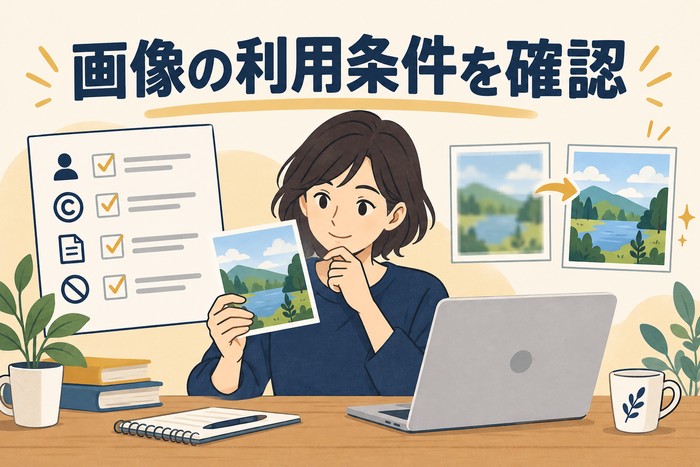
ブログで使っている画像を、そのまま本にも載せたいと思うことがあります。
書籍へ移す前には、掲載してよい条件と、実際の表示に必要な品質を分けて確認しましょう。
Web用に小さくした画像と、元の画像では、持っている情報量が異なる場合があります。
本文の説明に必要な文字や図が、電子と紙で読み取れるかも見ます。
この記事では、ブログ画像の出所、利用条件、元データ、解像度、掲載位置を整理する方法をお伝えします。
画像の条件を一つ確認しただけで、すべての用途へ使えると決めないことが大切です。
未確認の項目を残し、現在の公式情報と実際の成果物で確認してくださいね。
画像の一覧を、用途と出所から作る
候補の画像について、元の記事、画像の名前、保存場所、使いたい章を並べます。
自分で撮影したもの、購入した素材、提供を受けた画像、生成した画像など、作成の経過を分けてください。
出所が分からない画像は、分からないまま記録します。
ブログへ載っていることだけで、書籍への利用条件が確認済みになるわけではありません。
本で使う目的も書きます。
操作の説明、比較、図解、事例、表紙などです。
同じ画像を複数の用途へ使いたい場合、それぞれの条件を確認しておきましょう。
画像一覧は、ファイルを集めるだけでなく、何を確認する必要があるかを見つける資料として使いましょう。
ブログでの利用と、書籍での利用を区別する
画像の利用条件は、取得した案内や許可の範囲へ照らし合わせます。
Webへ掲載する用途と、電子書籍や紙の本へ載せる用途を区別してください。
表紙へ使う場合、本文へ入れる場合、加工する場合など、確認する項目が異なることがあります。
素材ごとの実際の条件を読み、記載のない許可を推測しないようにしましょう。
不明な項目は、確認待ちとして残します。
KDP公式でも、著作権やプライバシーなどの権利を侵害していないことの確認が求められています。
出版前には、KDP公式「コンテンツ ガイドライン」を確認してください。
画像を小さくしたり、名前を変えたりしたことだけで、掲載条件の確認が終わると考えないことが大切です。
人や個別情報が写っている素材を見直す
写真や画面には、人物、名前、連絡先、管理用の情報などが含まれる場合があります。
本文の判断へ必要な情報か、掲載してよい範囲を確認してください。
文章から個別情報を減らしても、画像へ残っていることがあります。
画像全体を見て、背景や小さい文字も確認します。
必要な部分だけを使う方法は考えられますが、切り抜いたことで、素材のすべての条件が解決するわけではありません。
掲載範囲が確認できない場合、無理に完成素材として使わないようにしましょう。
説明用の架空資料や、別の使用できる素材で目的を達成できるかを考えられます。
その場合、実際の画面や事例だと誤解されない説明を添えてください。
Web用の縮小画像と、元データを分ける
ブログの表示へ使うため、画像を縮小している場合があります。
元の写真や作成用のデータがあるなら、書籍への候補として別に確認します。
記事ページから保存した画像が、最大のサイズとは限りません。
保存場所を探し、元データとWeb用のコピーを対応させてください。
名前が似ている場合も、実際のピクセル数を確認してみてください。
ファイルの容量だけで、画質や利用条件を判断しないようにしましょう。
原本は保持し、書籍へ使う調整済みの画像を別の版として作れます。
加工した内容と、使う用途を記録してください。
元データがない画像は、その状態を残し、掲載する大きさや別の素材を検討します。
掲載条件を確認した画像でも、元データとWeb用のコピーを分け、使う大きさで読めるかを確かめましょう。
ピクセル数と、印刷する大きさをセットで考える
画像の横幅と高さのピクセル数だけでは、紙へどの大きさで置くかは決まりません。
同じ画像を大きく印刷すると、同じ情報を広い範囲へ使うことになります。
紙の掲載位置と、仕上がりの幅を先に確認してください。
KDPのペーパーバック画像の案内では、最小解像度を300DPIとしています。
制作時には、公式「本の画像のフォーマット」を確認してください。
数値だけ設定したことを、実際の画質の確認として扱わないようにします。
元画像の細部と、制作後に置いた大きさの両方を見ます。
文字や細い線がある図は、数値と合わせて読み取りの確認も必要です。
横700pxの画像で考える、掲載幅の計算例
横700pxの画像を、300の密度で配置する計算なら、700を300で割ると約2.33インチです。
1インチを25.4mmとして換算すると、横幅は約59.3mmになります。
これは、ピクセル数と掲載幅の関係を示す計算例です。
横700pxなら、どんな紙面へも十分な大きさで使えるという意味ではありません。
また、この計算だけで、素材や印刷の全条件が確認済みになるわけでもありません。
図の中に小さい文字がある場合、幅を小さくすれば読めなくなることがあります。
使いたい幅へ合わせて元データを確認し、内容と表示を見ます。
Web用の画像の幅を、そのまま紙の仕上がり幅へ読み替えないことが大切です。
電子書籍の画像も、表示された状態で確認する
電子なら解像度を気にしなくてよい、とは考えないようにしましょう。
KDP公式では、電子書籍内の画像を表示サイズで300PPIになるよう作ることを推奨しています。
詳細は、公式「電子書籍内の画像の形式」を確認してください。
紙の最小条件と、電子の推奨を同じ意味で扱わないことが大切です。
制作後のファイルで、文字、図、注記が読めるかを見ます。
画像が本文のどこへ置かれ、説明と一緒に理解できるかも確かめます。
原稿の編集画面だけで、実際の読書体験まで確認した扱いにしないようにしましょう。
画像の中の文字と、本文を対応させる
図表や画面に文字がある場合、本文の名称や数値と一致するかを確認します。
古い画面の説明を使っていないか、図番号や条件が合うかを見てください。
本文を修正したあと、画像だけが旧版のまま残る場合があります。
画像一覧へ、使う本文の章と、現在の素材の版を付けます。
生成した図も、入っている文字や関係を読み直します。
見栄えが整っていても、説明の意味が正しいとは限りません。
この図は、何を示しているでしょうか。
本文で読み方を案内し、図だけでは伝わらない条件を文章で補ってみましょう。
文字を小さくして全部入れる前に、情報を分けるか、本文へ戻すかを考えてください。
色と背景は、実際に使う形式へ合わせる
画像がカラーで作られていても、使う本の条件へ合わせて見直します。
紙で使うインクの種類や、背景との関係を確認してください。
色だけで採用と保留などを区別している場合、文字や記号でも意味が分かるかを見ます。
背景の上へ小さい文字がある図は、読み取りを確かめてみてください。
透過部分や、複数の要素を重ねた画像を使う場合も、最終成果物で意図した状態へなっているかを確認しておきましょう。
画像の形式や制作方法は、現在の公式案内と依頼する形式へ合わせてください。
一つの画面で見えたことを、すべての形式へ適用できる確認として扱わないことが大切です。
確認表へ、権利と品質を別の欄にする
次の表は、画像を管理する欄の例です。
実際の素材の使用許可や、確認結果を示しているものではありません。
| 欄 | 確認すること | 残す情報 |
|---|---|---|
| 出所 | 作成・撮影・取得した経過。 | 元の資料と保存場所。 |
| 利用条件 | 書籍、形式、加工、掲載先の範囲。 | 条件を確認した資料と日付。 |
| 個別情報 | 人物や画面に残る情報。 | 確認済みと確認待ち。 |
| 元データ | 縮小前の素材があるか。 | ピクセル数と現在の版。 |
| 掲載 | 章、位置、使う大きさ。 | 電子と紙それぞれの希望。 |
| 品質 | 文字、線、色、本文との一致。 | 見た成果物の版と結果。 |
利用条件が確認できても、品質の確認が終わっていない場合があります。
反対に、鮮明な画像でも、掲載条件が未確認なら、そのまま完成素材としないようにしましょう。
条件が足りない画像は、役割から代替を考える
候補画像を使えない場合、元の画像と同じ見た目を作ることだけを目標にしないようにしましょう。
何を説明するための素材かへ戻ります。
比較する情報なら、確認できる資料から表を作る方法があります。
操作を示す目的なら、現在の案内へ合わせた文章で説明できるかを考えます。
架空の図を使う場合、実際の画面として誤解されないようにしてください。
代替の素材も、内容と掲載条件を確認してみてください。
作り直したからすべての確認が不要になるわけではありません。
元の画像を使わない理由と、新しい説明の役割を記録しましょう。
制作へ渡す画像と、確認用資料を分ける
制作へ渡すときは、どの画像を現在の素材として使うかを明確にします。
元データ、調整したコピー、参考の画像を区別してください。
本文のどの位置へ入れるか、説明文や図番号も対応させます。
掲載条件の確認待ちがある場合、その状態を伝えます。
候補の画像を、採用が確定した素材として扱わないようにしましょう。
制作後は、指定した版が反映されたかを確認しておきましょう。
旧版の画像が入っていないか、本文の説明と合うかを見ます。
反映したことと、読み取れることを別々に確認してください。
電子と紙の両方を作る場合、それぞれの結果を記録しておきましょう。
DPIの設定値だけで、鮮明な画像だと判断しない
画像の情報に高いDPIの数値があっても、元の細部が読めるかを確認します。
KDPの画像の案内でも、DPIの値を手動で変えることだけでは、実際の画質は向上しないと説明されています。
数値を見たあと、画像そのものと、使う大きさへ戻ってください。
文字がぼやけている図なら、印刷する幅を調整しても、説明に必要な文字が読めるかを確認してみてください。
数値の条件へ合うことと、内容が読み取れることは別です。
元の図の作成データがある場合、文字量や配置を見直せるかを考えます。
写真なら、元の鮮明な素材が残っているかを確認できます。
画像を作り直す判断をした場合、その素材の出所と作成過程も記録してください。
品質の調整が終わったことを、掲載条件の確認まで終えた扱いにしないようにしましょう。
同じ画像の候補を、用途別に比べる架空の例
手元に、ブログ用へ縮小した画像と、縮小前の元画像があるとします。
書籍では、画像内の手順を読者へ見てもらいたいと考えています。
この場合、縮小コピーだけを制作へ渡す前に、元画像と比べます。
画像内の小さい文字、細い線、本文と関係する記号が残っているかを見てください。
元画像が大きくても、文字自体が小さすぎる場合は、必要な箇所を分ける候補になります。
本へ使う部分を複数の図に分け、本文で順番を説明する方法もあります。
この例は、素材を選ぶ判断のための架空の状況です。
実際の画像が書籍へ適合していると確認した事例ではありません。
比較の一覧には、画像名、ピクセル数、使いたい幅、読み取りの結果を記録できます。
掲載条件が確認済みの素材でも、電子の表示ではよく見え、紙の幅では文字が読み取りにくい場合があります。
一つの結果を、両方の形式へ適用しないようにします。
用途ごとに、元データを使うか、図を分けるか、文章で補うかを判断してください。
ブログの見た目と本の図を、すべて同じにする必要があるという意味ではありません。
内容の役割を保ち、読者が必要な情報を読み取れる素材へ整えることが大切です。
候補を変更したら、本文の図番号と説明も同じ素材へ対応させ、以前の案内を残さないようにしましょう。
画像の一覧を添えて、出版の相談をする
相談では、使いたい画像、元データ、掲載する位置、確認済みの条件を示せます。
未取得や未確認の部分も分けてください。
画像の作成、調整、配置について、どこまでを自分で用意するかを明確にします。
ナガーノの出版代行の案内には、基本内容と、原稿作成や編集などの説明があります。
画像の個別の希望は、対応範囲を推測せず、実際の資料を示して確認しましょう。
画像の条件を整えたことだけで、審査や販売成果が保証されるわけではありません。
掲載条件と品質を確認し、実際の成果物へ反映されたことを見直して進めるのが大切です。
まずは使いたい画像を一枚選び、元データと、書籍での利用条件を確認する資料があるかを見てみてくださいね。