レビュー記事の画像や引用を本へ流用する前に
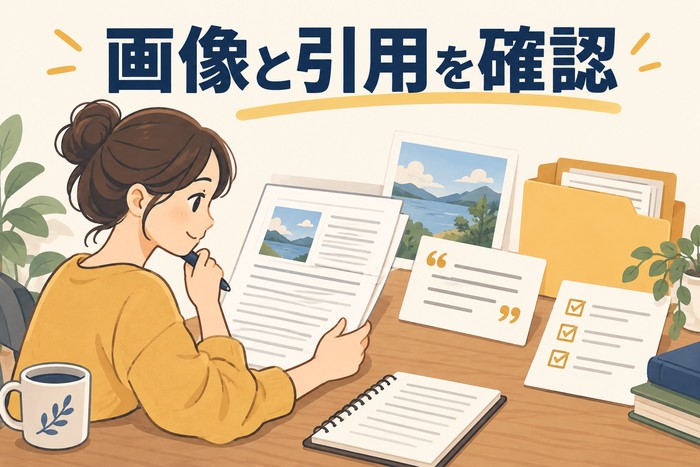
商品レビューを本へ再編集するとき、本文だけでなく、画像や引用の扱いも確認する必要があります。
ブログに掲載した素材が、そのまま電子書籍や紙の本に使えるとは限りません。
自分で撮影した写真、配布された広告素材、購入した素材、引用した文章を分けて、入手先と利用条件を整理してみましょう。
ナガーノがこの記事で扱うのは、素材を原稿へ移す前に行う確認と記録の方法です。
個別の素材が法的に掲載できるかを判定するものではありませんが、何を確認すればよいかを整理するために使ってください。
記事の素材を、本文とは別に棚卸しする
まず、原稿へ採用する予定の記事から、画像、図、表、引用文、画面画像を拾います。
記事の本文を移すときに一緒に画像をコピーすると、利用条件の確認が後回しになることがあります。
素材の一覧を先に作り、原稿へ配置する作業と、使えるかを確認する作業を分けます。
同じ画像を複数の記事で使っている場合は、一つの素材として管理し、掲載場所を追加します。
出所が分からない素材は、使えるものとして扱わず、確認が必要な一覧へ残してください。
素材の種類を、作成者と入手先で分ける
自分で作成した素材と、第三者が作成した素材では、確認する情報が異なります。
写真を自分で撮った場合も、写っている人や作品、公開できない情報など別の確認が必要なことがあります。
外注した画像は、制作を依頼したことだけで、すべての利用方法が認められるとは決めません。
配布された広告画像や有料素材も、取得できたことと利用できる範囲を分けて考えてみましょう。
素材の種類だけで一律の結論を出さず、作成者、入手先、利用条件の資料を対応づけます。
分類を行うと、どの確認先へ問い合わせる必要があるかも見つけやすくなります。
書籍の形と掲載場所を具体的にする
利用条件を確認するときは、電子書籍だけか、紙の本も作るかを整理します。
本文の図として使うのか、表紙に使うのか、販売ページやサイトで紹介する画像として使うのかも分けます。
同じ素材でも、掲載場所や加工の方法によって確認する条件が違う場合があります。
問い合わせる際は、「本に使いたい」だけでなく、媒体、場所、加工の予定を伝えます。
確認できた範囲を超えて、ほかの版や案内画像へ広げないようにします。
後から掲載場所を変更したら、前の確認結果で足りるかを改めて点検してください。
利用条件の文章を、素材と対応づける
素材の配布ページや契約書には、使用範囲、加工、表示、禁止事項などの条件が記載される場合があります。
確認したページや資料を、どの素材に関するものか分かるように記録します。
条件が更新されることもあるため、確認日と、適用される条件がどれかを把握します。
資料がない場合は、別の素材の条件を流用して許可済みとしません。
無料や有料という区別だけで、利用範囲を決めないようにします。
判断できない項目は未確認にし、必要な確認先と次の作業を一覧へ残してください。
引用は、出典を書けばよいとは限らない
引用した文章を本へ残す場合は、出典の表記だけで確認を終えないようにします。
文化庁の説明では、公表された著作物であること、公正な慣行に合致すること、引用の目的上正当な範囲であることなどが示されています。
引用部分の区別や、本文との関係についても検討が必要です。
具体的な考え方は文化庁の著作物の利用に関するFAQで確認してください。
条件を機械的な文字数や割合だけに置き換え、個別の原稿で問題がないと決めないようにします。
判断が難しい場合は、適切な専門家へ確認するか、掲載の方法を見直してみましょう。
引用した理由を、原稿の中で説明する
引用を残す前に、何を説明するためにその文章が必要かを書きます。
用語の定義を確認する、表現を批評する、資料の違いを比較する、といった目的を整理しておきたいですね。
あなたの文章と引用部分が読者に分かるよう、表記をそろえます。
元の記事では引用の後にあった説明を削り、引用だけが長く残っていないかも確認します。
本へまとめた結果、複数の引用が主要な内容になっていないかを点検します。
原稿の主な説明をあなた自身の文章で組み立て、引用の必要性と範囲を別に確認してください。
商品画像と広告素材の条件を確認する
販売ページや広告プログラムから取得した画像には、その提供元の利用条件が関係します。
ブログで表示するための素材が、書籍の本文へ埋め込む用途にも使えるかを確認しておきましょう。
商品を紹介する目的だから自動的に認められる、という判断は避けます。
画像の加工、掲載する媒体、広告としての表示など、該当する条件を公式の案内で調べます。
プログラムや入手先が不明な画像は、書籍へ移す前に出所を確認します。
確認が終わらない場合は、掲載を保留するか、画像を使わない説明へ置き換えられるかを検討してください。
自分で撮った写真も、写る内容を見る
自分で撮影したことが確認できる写真でも、掲載する内容を点検します。
人の顔、住所、名札、画面の個人情報、他人の作品などが写っていないかを見ます。
施設やイベントの撮影条件が関係する場合も、確認した範囲を記録します。
不要な情報を隠す加工を行う場合は、商品や観察内容の意味まで変わっていないかを確認してみてください。
加工すればすべての問題が解決すると決めず、素材の内容と利用条件を別々に見ます。
実際の利用ではほかの権利や条件の確認が必要な場合もあるため、文化庁の他人の著作物を利用したい場合の案内も参照してください。
外注した図や写真は、契約の範囲を確認する
制作費を支払った素材でも、契約に含まれる利用範囲を確認します。
元の依頼がブログ用だけだった場合は、書籍、表紙、紹介ページなどの予定を整理して確認します。
作成者名の表示、加工の可否、別の版での使用など、必要な事項を一覧へ書きます。
やり取りの記録がない場合は、許可されたはずだと記憶だけで決めないようにします。
確認できた内容は、素材のファイル名と対応させて残します。
原稿の制作を別の担当者へ依頼するときも、どの素材がどこまで確認済みかを伝えてください。
画面画像は、公開できない情報を点検する
管理画面やレビューの投稿画面には、公開を予定していない情報が含まれることがあります。
ID、連絡先、注文情報、顧客情報、秘密の認証情報。
画面の細部にも、公開する予定のない情報が写っていないか確認しておきましょう。
画面全体を掲載する必要がない場合は、操作の説明に必要な部分だけを選ぶ方法があります。
ただし、切り取った画像で操作の意味が分からなくならないかも点検します。
画面の版や確認時点が違うと、読者の環境と見え方が異なる場合があります。
画面画像を使わず、操作の目的を自分の図や文章で説明できるかも考えてください。
AIで作った画像も、記録と申告を確認する
画像をAIで作成した場合は、使用したサービスの利用条件や、素材として含めた内容を確認します。
他の画像を参考にした加工では、元の素材の条件も別に点検します。
KDP公式では、AIが生成した画像を含むコンテンツについて申告の案内があります。
分類や現在の条件はKDP公式のコンテンツガイドラインで確認してください。
生成したから必ず問題がない、という判断をせず、画像の内容も見ます。
実在の人や商品について誤解を与える表現、実績や資格を示すような未確認の表示がないかを点検します。
許可の確認は、予定する使い方を具体的にする
問い合わせる必要がある場合は、素材名、掲載する媒体、予定する場所、加工の有無を整理してみましょう。
本文に一枚載せる予定なのか、表紙や販売案内にも使う予定なのかを分けて伝えます。
相手の回答が一部の使い方だけを対象にしているなら、その範囲だけを確認済みにします。
返答がないことを、許可されたという意味に置き換えません。
確認のやり取りは記録を残し、原稿の担当者が確認できる形へ整理します。
個人情報を含む記録をそのまま共有する必要はないので、共有する範囲も確認してください。
素材台帳で、未確認を見えるようにする
素材が多い原稿では、ファイル名だけでは確認の状態を把握しにくくなります。
台帳に、素材名、入手先、使用予定、条件の資料、確認状態を記録します。
| 状態 | 意味 | 次の作業 |
|---|---|---|
| 確認済み | 予定する使用範囲を確認できた | 範囲を守って配置する |
| 要確認 | 条件や出所の確認が残る | 資料確認や問い合わせを行う |
| 今回は使わない | 原稿へ採用しない | 本文の説明を見直す |
確認済みの状態にも、確認日と対象範囲を添えます。
原稿の版が変わったときは、掲載場所が増えていないかを台帳と照合してください。
画像を外すときは、本文の参照も直す
使わない画像を削除すると、「下の画像を見ると分かる」という説明だけが残ることがあります。
本文の参照、図番号、キャプションを合わせて見直します。
画像がなくても説明できるなら、必要な観察や条件を文章へ加えます。
別の図へ置き換える場合も、確認していない内容を図へ追加しないようにします。
新しく自作した図が元の画像と同じ情報を示すなら、根拠をどこから確認したかを残しておきましょう。
素材を外す作業が、単にファイルを削るだけで終わらないよう、前後の段落まで読み直してください。
架空のレビュー原稿を整理する例
架空の記事に、自分で撮った写真、広告配布画像、短い引用文、管理画面の画像があるとします。
最初に四つを別の素材として台帳へ登録します。
写真は写っている内容と撮影の条件、広告画像は書籍での利用条件、引用文は目的と本文との関係を確認します。
管理画面は利用条件に加え、公開できない情報が写っていないかを点検します。
確認が終わるまで全部を原稿へ採用済みにせず、使わない場合の説明も考えます。
この例は四つの素材の掲載可否を判断するものではなく、種類ごとに確認する項目を分ける練習です。
配置後に、素材と確認範囲を照合する
利用条件を確認した後も、実際の原稿の配置を点検します。
確認した素材と同じファイルか、掲載場所が予定通りか、必要な表示が残っているかを見ます。
表紙へ移したり、画像を加工したりした場合は、確認範囲が変わっていないかを確認します。
制作中に差し替えた素材は、前の確認結果で完了にしないようにします。
KDPでも出版する内容の権利について出版者が責任を持つことが説明されているため、原稿の最終確認に素材の確認を含めてください。
未確認の素材が残っている場合は、その状態を依頼先へ明示します。
出版の相談には、素材一覧を添える
台帳を作り始めるときは、一章の素材だけを選び、原稿の掲載場所から逆に一覧を確認してみます。
掲載された素材が台帳にない場合は、追加して出所を調べます。
台帳にはあるのに原稿へ使っていない素材は、採用の予定が変わったのかを確認しておきましょう。
この往復を行うと、使いたい素材の確認だけでなく、知らないうちに入った素材の見落としも探せます。
素材を受け取る担当者がいる場合は、確認済みのものと要確認のものを区別し、原稿へ配置できる範囲を伝えます。
原稿の中で仮置きするなら、その場所が確認待ちだと分かる作業用の注記を付け、完成原稿から取り除く工程を記録します。
注記を削除しただけで素材の確認が完了したことにせず、台帳の状態と照合してください。
また、掲載する順番を変更した場合は、図番号と出典の対応が崩れていないかを確認してみてください。
同じ画像に似たファイル名があるときは、作成日や寸法も確認して採用したファイルを特定し、古い加工版と混同しないようにします。
こうした確認は、原稿の表現を整える作業と別に行うことで、文章が完成した後の素材の差し替えにも対応しやすくなります。
レビュー記事の書籍化を相談するときは、本文と素材を分け、確認の状態を一覧へまとめます。
使用を希望する場所と、追加の確認が必要な項目を伝えてください。
元の記事に掲載されていることを理由に、全部の素材を完成済みとして渡さないようにします。
ナガーノの出版代行サービスの対応内容や申込み条件は、案内ページで確認できます。
素材の状態と、編集や制作で相談したい範囲を整理して検討してください。