Word原稿をKindle向けに整えるときの見出し設定
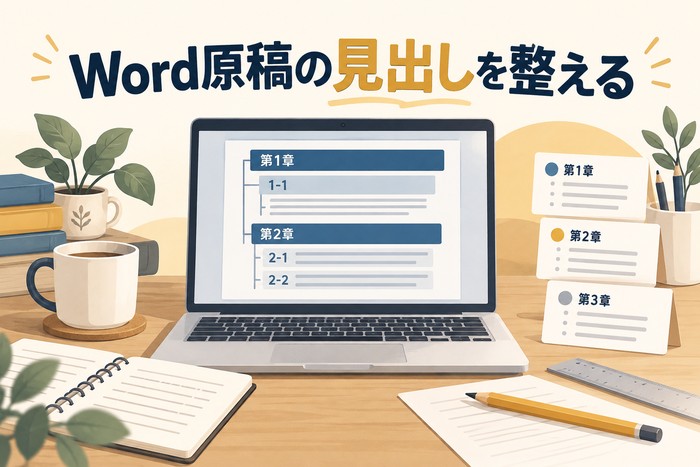
Wordで原稿を書いていると、章の題名を太字にしたり文字を大きくしたりして、見出しらしく整えることがあります。
その見た目が分かりやすくても、文書の中で見出しとして設定されているとは限りません。
Kindle向けの制作を考えるときは、文字の装飾と、章や節の構造を分けて確認することが大切です。
ナガーノがこの記事で整理するのは、Word原稿の見出しを設定し、手作業の空白や改行を見直して、制作へ渡しやすい原稿に整える方法です。
操作名や画面はWordの版や環境で異なる場合があるため、使用する環境の公式案内と照らして進めてください。
見た目の見出しと、見出しスタイルを分ける
文字を大きくする、色を変える、太字にする、といった操作は見た目を整えるものです。
見出しスタイルを使うと、章や節に当たる段落を文書の構造として扱えます。
Microsoft公式では、見出しスタイルが目次や文書の再構成などに使えることが説明されています。
操作はMicrosoft公式の見出しを追加する案内で確認してください。
見出しの外観は後から調整できるので、最初に構造をそろえる方法を検討します。
設定する前に、元の原稿を保存する
見出しのスタイルをまとめて変える前に、元の原稿を保存します。
制作へ渡す作業版を分け、何を変更したかを確認できるようにします。
すでに章ごとに書式が混在している場合、設定を変えると間隔や改ページの見え方も変わることがあります。
元の原稿が残っていれば、見出しの文章が欠けていないか、どの設定を変えたかを比べられます。
変更前と作業版を同じ名前で混同しないよう、管理表やファイル名で区別してください。
作業が終わるまで、元の原稿を不要なものとして削除しないようにします。
章と節の階層を、先に一覧へ書く
見出しを設定する前に、章の題名と、その章に含まれる節の題名を一覧にしてみましょう。
同じ役割の見出しには同じレベルを使う方針を決めます。
たとえば大きな章を見出し一、その中の節を見出し二にする、といった対応を考えられます。
これは構成の例であり、すべての本で同じ階層の数が必要という意味ではありません。
章の中に短い注意書きがある場合、それを節の見出しと同じ役割にする必要があるかも検討します。
見た目が似ていることより、内容の関係が同じかを基準にしてください。
まず一つの章へ設定して、方針を確かめる
全原稿へ一度に設定する前に、一章だけで見出しの対応を確認します。
章の題名、節の題名、本文、箇条書きが混ざっていないかを見ます。
見出しとして設定する段落を選び、該当するスタイルを適用します。
外観が希望と違う場合は、文章の構造を外す前に、スタイルの見た目を調整できるかを確認しておきましょう。
各見出しを個別に何度も直すより、同じ役割の書式をそろえる方針を作ります。
一章で方針が定まったら、ほかの章へ同じ対応を適用してください。
本文へ、見出しスタイルが混ざっていないかを見る
貼り付けた文章や、以前のテンプレートを使った原稿では、本文に意図しないスタイルが残る場合があります。
短い本文が見出しになっていると、目次に不要な項目が出ることがあります。
見出しの一覧を確認し、本文、図の説明、注などが混ざっていないかを点検します。
不要な項目があれば、その段落の役割を確認して、適切な書式へ戻します。
見た目だけで一括置換せず、文章が本のどの部分かを判断してください。
目次に出さない方針の短い見出しがあるなら、その扱いを作業メモへ残します。
ナビゲーションで、構造を一覧にする
Windows版Wordでは、本文へ見出しスタイルを適用した段落を、ナビゲーションの見出し一覧で確認できます。
Microsoft公式では、表やテキストボックスなどの中にある見出しは一覧へ表示されないことも説明されています。
操作と対象はMicrosoft公式のナビゲーションウィンドウの案内で確認してください。
一覧に出ない題名がある場合は、設定の状態と、その段落が置かれている場所を確認してみてください。
Mac版やWeb版で同じ動作になると決めず、使用する環境の案内を見ます。
一覧に出たことだけで、Kindleの目次が完成したとは扱わないようにします。
見出し名は、一覧だけでも意味が分かるようにする
本文の流れで読めば分かる題名も、見出し一覧では内容が分かりにくい場合があります。
「次にすること」「注意点」だけの見出しが続くなら、何の作業についての題名かを補います。
ただし、題名を長くしすぎると、小さい表示で確認しにくくなることもあります。
本文で答える問いが伝わる範囲へ整理します。
同じ名称の節が複数ある場合は、章の関係で区別できるか、題名を変える必要があるかを確認します。
見出し名を変えた後は、本文中の参照や目次の名称にも影響がないかを見てください。
手作業の空白で、位置を合わせない
見出しを中央へ寄せるために空白を何個も入れると、変換後の表示で位置が変わることがあります。
字下げを作るためのタブや、段落を下へ送るための空行も、目的と設定を見直してみましょう。
KDPのWord向けガイドでは、段落やスタイルを使って整える方法が案内されています。
詳しい内容はKDP公式の電子書籍の原稿の書式設定ガイドで確認してください。
空白を削る場合は、文章として必要な空白まで消さないようにします。
配置のための空白と、内容を区切るための空白を分けて点検します。
行末ごとの改段落を見直す
紙のページの見た目を整えるために、行の終わりごとに改段落を入れた原稿がある場合があります。
電子版の文字表示が変わると、文の途中で不自然に切れることがあります。
意味のある段落の区切りと、見た目の行を保つための区切りを分けます。
段落をつなぐ場合は、見出しや箇条書きまで一緒につながないようにします。
一括の置換だけで完了させず、前後の文章が正しく残っているかを確認しておきましょう。
このサイトの記事の改行方法と、出版用原稿の段落設定は目的が異なるため、そのまま同じ設定へ移さないようにしてください。
見出しと本文を、同じ段落に入れない
章の題名の後へ本文を続けて入力し、一つの段落にまとめている場合は、役割を分けます。
同じ段落へ見出しスタイルを適用すると、本文まで見出しとして扱われる場合があります。
題名と本文が、同じ段落のままになっていないでしょうか。
段落を分け、それぞれの書式を確認するところから始めてみましょう。
改行と改段落の違いが分かりにくい場合は、使用するWordの編集記号や公式案内で確認します。
操作を覚える前に、どこが題名でどこから本文かを原稿上で明らかにしてください。
見出しの文章を画像として貼っている場合も、文字として設定できる元の内容があるかを確認してみてください。
見出しの階層を、飾りのために変えない
見出し二の外観が好みだからといって、大きな章へそのまま使うと、構造の方針が崩れる場合があります。
階層は内容の関係から決め、外観は別に調整する方法を考えます。
一つの章だけ違う役割の設定を使っていないかを見ます。
見出しの数字や章番号がある場合は、題名の文章と番号の管理を整理します。
章を移動した後に番号が古いまま残っていないかも確認します。
自動番号を使う場合と手入力する場合を混在させるなら、更新時の確認方法を作業メモへ残してください。
表や図の名称と、節の見出しを区別する
図のキャプションや表の題名を、節の見出しと同じスタイルにしている原稿もあります。
それが章の構造に必要かを確認し、図や表の名称として扱うものは分けます。
目次の候補へ図の説明が大量に出ている場合は、設定の方針を見直してみてくださいね。
図の名前を本文で参照しているなら、変更後も同じ図を指しているかを確認します。
見出しの整理と一緒に画像を移動した場合は、説明と画像の対応も点検します。
題名の役割を分けることで、目次と本文の両方を整理しやすくなります。
目次は、見出しを整えた後で確認する
見出しの構造がそろったら、目次へ反映される項目を点検しておきましょう。
ただし、Wordで目次が表示されたことだけで、Kindleのナビゲーションが完成したとは限りません。
制作後のファイルで、名称、順番、階層、移動先を確認します。
見出しを変更した場合は、目次を更新する工程を記録しておきましょう。
不要な項目が残ったときは、目次を手作業で隠す前に、原稿の見出し設定を確認します。
本の読者が探したい章へ進めるかという目的へ戻って点検してください。
架空の原稿で、設定をそろえる例
架空の原稿に、三つの章と各章の二つの節があるとします。
一章目は文字を大きくしただけ、二章目は見出し一、三章目は見出し二という状態なら、同じ役割の設定がそろっていません。
まず章と節の一覧を作り、章には同じレベル、節にはその下のレベルを適用する方針を決めます。
次に、一章だけ設定して、本文や図の題名が混ざっていないかを確認します。
残りの章へ適用した後は、一覧の順番と階層を見ます。
この例は具体的な原稿の作成実績ではなく、外観が混在する原稿を整理する手順を示しています。
変換前と変換後の確認を分ける
Wordで整えた原稿は、制作後に表示が変わる可能性があります。
変換前は、見出しの役割、本文との区切り、手作業の空白、章の順番を確認しておきましょう。
変換後は、見出しの表示、本文とのつながり、目次からの移動、文字の設定を変えたときの状態を確認します。
使用する確認道具が日本語原稿やそのファイル形式へ対応するかも、公式情報で確認してください。
日本語のWordファイルを、すべての道具へ直接取り込めるとは決めません。
対応する制作方法で変換し、確認できた環境と未確認の環境を分けて記録します。
変更の記録を、引き渡す原稿へ添える
見出しを整えた後は、章と節の対応、使用したスタイル、変更した箇所を短く記録します。
未確認の見出しや、目次へ入れるか判断が残る項目も一覧へ残します。
制作を依頼する場合は、作業版と元資料を区別して渡します。
見た目の希望があるなら、参考として示し、文書の構造と混同しないようにします。
すでに紙版がある場合は、電子版として見直した箇所を別に伝えます。
見出しの設定が終わったことと、全文の校正や出版準備が終わったことを区別してください。
構造が分かる原稿を、制作の相談へつなげる
作業の練習として、原稿の一章から見出しだけを取り出し、題名と役割を二列に並べてみます。
一列目には実際の題名、二列目には章、節、図の名称、注意書きなどの役割を書きます。
役割が決められない題名があれば、本文を読んで何を説明する部分かを確認してみてください。
内容の関係が分からない場合は、スタイルを設定する前に構成を見直す必要があるかもしれません。
一覧で役割が決まったら、同じ役割の段落へ同じ方針を適用します。
設定後は、見出しの一覧と最初に作った二列の表を照合します。
表にある章や節が一覧から抜けている場合は、設定や段落の場所を調べます。
一覧に本文や図の説明が混ざる場合は、その段落の役割を確認して修正します。
次に、見出しの前後を一つずつ読み、題名の変更で本文の意味が変わっていないかを見ます。
章を移動した場合は、前の章を受ける表現や、後の章への案内も点検します。
構造をそろえるだけで文章のつながりまで自動的に整うわけではないので、順番を変えた部分は続けて読み直してください。
この確認を一章で試した後、全体へ広げれば、設定の間違いを同じ形で繰り返す前に方針を調整できます。
完成後の引き渡しでは、見出しの一覧と原稿の版をセットにし、後で題名を変更する場合の確認箇所も共有します。
原稿の見た目だけを送るより、章と節をどのように分けたかを説明することが、制作の相談を具体的にする準備になります。
見出しの整理は、章の流れを確認し、制作へ渡す原稿の状態を明確にする作業です。
文字の大きさや装飾だけで完成を判断せず、章と節の関係、目次の候補、残る確認をまとめてみましょう。
ナガーノの出版代行サービスの対応内容や申込み条件は、案内ページで確認できます。
あなたの原稿の状態と、編集や制作で相談したい範囲を整理して検討してください。