Kindleの目次を作る前に確認したいナビゲーション
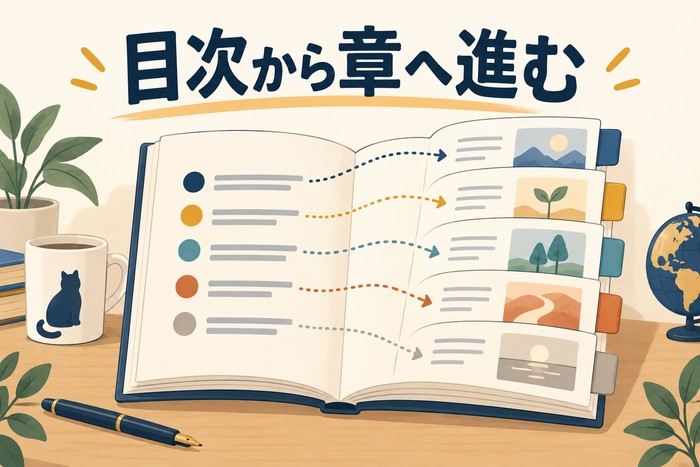
Kindle本の目次を作るとき、章の名前を一覧にしただけで完成と考えてしまうことがあります。
しかし、電子書籍では、読者が目的の章へ移動できることも目次の重要な役割です。
見た目の一覧と、端末の移動メニューから使うナビゲーションを分けて確認する必要があります。
ナガーノがこの記事で整理するのは、目次を作る前に章や節の対応を準備し、制作後に名称、順番、移動先を点検する方法です。
技術的な設定を自分で行わない場合も、依頼先へ伝える内容と確認する結果を整理するために使ってください。
目次の役割は、内容の案内と移動の両方
目次には、本で何を扱うかを読者へ伝える役割があります。
電子書籍では、目次から目的の章や節へ進む役割もあります。
章名が読みやすく並んでいても、押したときに違う場所へ進むなら、その役割を果たしていません。
逆に、リンクが動いていても、名前が曖昧なら読者は目的の場所を選びにくくなります。
内容を案内する確認と、移動する確認を分けて進めてください。
論理目次と本文の目次を区別する
KDP公式では、論理目次はすべてのKindle本に必須とされています。
論理目次は、端末の移動メニューから章などへ進むために使われます。
本の中へページとして置くHTML目次は、リフロー型で強く推奨されています。
また、複数の章や節を持つリフロー型では、ハイパーリンク付き目次が必要と案内されています。
要件はKDP公式の目次とナビゲーションの案内で確認してください。
本文に目次のページがあることだけで、移動メニューの目次も設定済みと判断しないようにします。
最初に、章と節の正しい一覧を作る
制作前に、本の章名、節名、並び、階層を一覧へまとめます。
本文の現在の構成を確認し、企画段階の古い目次をそのまま使わないようにします。
章を追加した場合や題名を変更した場合は、一覧へ反映します。
この一覧を、目次の名称と移動先を確認する基準にします。
一覧の作成を制作後まで待つと、表示された項目が正しいかを比べる材料がありません。
原稿の版と一覧の版を対応させ、依頼先へ渡すときにも同じ構成を共有してください。
どこまで目次に入れるかを整理する
章と節だけでなく、前書き、用語集、付録など、読者が探す場所を整理します。
短い説明の題名や図の名称を、すべて同じ階層へ並べる必要があるかを検討します。
本の構成と公式要件に合わせ、目次へ入れる対象を明確にします。
対象を減らすために必要な章や節を勝手に外すのではなく、原稿の構造自体を点検しておきましょう。
図の一覧を別に用意する場合は、主な目次と役割を分けて考えてみましょう。
読者が何を探すための一覧かが分かるようにし、似た案内が繰り返されていないかも確認してください。
見出しの階層と、目次の階層をそろえる
大きな章と、その中の節が同じ見た目で並ぶと、構成の関係が分かりにくくなる場合があります。
本文で決めた章と節の関係を、目次でも追えるようにします。
ただし、深い階層を増やしすぎると、小さい表示で選びにくくなる場合もあります。
内容の区切りを見直し、必要な関係を説明できる階層にします。
見出しの装飾のために階層を変えている箇所があれば、原稿の設定へ戻って点検します。
目次だけを手作業で整え、本文の構造と異なる関係にしないようにしてください。
移動先は、章の開始が分かる場所へそろえる
目次の項目を選んだとき、章の途中や前の段落へ進むと、読者は正しい場所か迷うことがあります。
移動先の見出しと、最初の本文が分かる状態を確認します。
制作方法によって設定の仕方は異なるため、原稿では移動してほしい章や節を特定します。
題名が同じでも別の章へ進んでいないか、本文を読んで確かめます。
章の位置を移した後は、以前の移動先のまま残っていないかを確認しておきましょう。
目次の名称と、移動後に表示される見出しを一つずつ照合してください。
同じ名前の見出しを、区別できるようにする
複数の章に「注意点」という節がある場合、目次だけを見ると内容が区別しにくいことがあります。
章の階層で分かるか、節の題名へ対象を補う必要があるかを検討します。
「画像を使う前の注意点」「比較表を作るときの注意点」のように、何の話題かが分かる表現を考えられます。
題名を変える場合は、本文と目次の両方へ反映します。
長くなりすぎる題名は、主要な問いが分かる範囲へ整理します。
読者が一覧から選ぶことを想定し、本文の前後を知らなくても目的を判断できるかを見てください。
紙のページ番号を、移動の代わりにしない
紙版の目次を移しただけでは、電子版で章へ進むためのリンクにはなりません。
数字のページ番号が並んでいても、その数字が読者の表示と同じかを確認する必要があります。
リフロー型では表示が変わるため、紙面のページ位置だけを前提にしないようにします。
章名と移動先を対応させ、読者が項目から進める構成を用意します。
本文中の「何ページを参照」という表現も、電子版に合う案内へ見直します。
紙版の見た目を守ることと、電子版で使えるナビゲーションを作ることを分けて考えてください。
本文から目次へ探し直せるかを見る
読者は最初から順に読むだけでなく、途中で別の章を探すことがあります。
本文を読んでいる状態から、目次や移動メニューを使って目的の場所を選べるかを確認してみてください。
本の先頭からだけ試すと、途中での操作の分かりにくさを見落とす場合があります。
形式や端末によって操作が異なるため、確認した環境を記録しておきましょう。
必要のない戻りリンクを本文へ大量に追加する前に、利用する形式の公式案内を確認してください。
目次へ戻すことだけではなく、読者が次の章を選び直せるかという目的で点検します。
目次のリンクを、外部の案内と混ぜない
章へ移動するはずの項目が、外部サイトや内容と関係の薄い案内へ進むと、読者は混乱することがあります。
目次は本の内容を案内するために使い、商品購入や登録の案内と役割を分けてみてくださいね。
補足資料へのリンクが必要な場合は、本文の関連する場所へ置く方法を検討します。
内部の目次が動けば、外部リンクの確認も終わりでしょうか。
外部リンクの掲載条件は、目次と分けて確認しておきたいですね。
KDP公式では、読書の流れを妨げる不要なリンクや不適切な目次の配置にも注意が案内されています。
クリックを増やすためではなく、目的の内容へ分かりやすく進むための構成にしてください。
確認表を、目次の項目ごとに作る
制作後の点検では、目次の各項目を一行として記録します。
名称、階層、順番、移動先、結果を分けると、何が未確認かを把握しやすくなります。
| 点検する項目 | 確認する内容 |
|---|---|
| 名称 | 本文の見出しと一致するか |
| 階層 | 章と節の関係が分かるか |
| 順番 | 実際の本文の順番に対応するか |
| 移動先 | 選んだ章や節へ進むか |
| 重複 | 不要な同名項目や同じ移動先がないか |
一部の項目だけ動いたことを、全項目の確認済みとして扱わないようにします。
論理目次と本文の目次を、別々に試す
本文の目次から動いたことだけで、移動メニューの一覧も正しいとは限りません。
両方を用意した場合は、それぞれで名称と移動先を確認します。
片方へ古い章名が残っている場合や、章を追加したのに一覧へ出ていない場合は、制作ファイルの対応を点検してみてくださいね。
具体的な設定方法が分からない場合は、現象と期待する結果を依頼先へ伝えます。
「目次がおかしい」だけでなく、どの一覧のどの項目がどこへ進むかを記録してください。
確認結果を分けることで、修正する対象を探しやすくなります。
修正後は、影響する項目を再確認する
章を移動したり、題名を変更したりすると、目次の表示と移動先へ影響する場合があります。
修正した章だけでなく、その前後の順番や関連する項目を確認します。
新しい制作ファイルを使ったときは、古いファイルの確認結果をそのまま完了として扱いません。
どの版で何を確認したかを記録し、修正前の結果と分けます。
すべての再確認が必要かは変更の範囲から判断しますが、確認していない項目を確認済みにしないようにします。
新しい版を公開する前に、残る項目がないかを一覧で点検してください。
架空の三章構成で、点検の流れを見る
架空の本に、準備、比較、点検という三つの章があるとします。
原稿の一覧には三章があるのに、本文の目次には比較の章がなく、移動メニューには古い章名が残っている状態を考えます。
まず、現在の原稿の一覧を基準にし、欠けた項目と古い名称を別々に記録します。
次に、各項目を選び、実際の移動先を確認します。
修正を依頼する際は、追加する名称、変える名称、対応する章を示します。
この例は実際の不具合の記録ではなく、二つの目次と本文を照合する手順を説明するための例です。
見た目の点検も、移動と分けて行う
リンクが動いても、項目の間隔が狭い、長い名称が読みにくい、階層が区別できない、といった問題が残る場合があります。
小さい表示でも項目を読み、選びやすいかを確認しておきましょう。
文字を大きくしたときの折り返しや、長い題名の見え方も見ます。
題名を短く直す場合は、本文の名称と違わないように反映します。
装飾を増やす前に、名称と階層だけで構成を理解できるかを確認してください。
移動の成功と、目次の読みやすさを別の結果として記録します。
制作へ渡す資料をそろえる
目次の制作を依頼する場合は、現在の原稿、章と節の一覧、階層の方針を用意します。
付録や用語集など、移動先として必要な場所も一覧へ含めます。
本文の目次と論理目次について、どこまで準備済みかを伝えます。
見た目の希望がある場合は、移動機能の要件とは分けて説明します。
納品後に何を確認するかを先に整理しておくと、結果を評価しやすくなります。
設定の作業を依頼しても、原稿の章名や構成に未確定の部分があるなら、その状態を明示してください。
目次の準備を、原稿の構成確認につなげる
点検を始めるときは、原稿の一覧を手元に置き、最初の章から順に項目を選びます。
移動した先では、見出し名を確認するだけでなく、その直後の文章が想定する章の導入かを見ます。
同じ題名が複数ある原稿では、名前が合っていても違う場所へ進んでいる可能性があるためです。
結果の欄には、正しい場所、違う場所、選べない、確認できない、といった状態を分けて書きます。
確認できない状態を、リンクが壊れていると即断せず、使った道具や形式の対応を調べる項目として残します。
次に、本文の途中から目次を探し、まだ確認していない節を選んでみます。
この確認では、読者が順に読んだ後で、必要な情報へ戻る場面を想定します。
一通り確認できたら、原稿の一覧にある章と節が、目次の確認表へ全部対応しているかを照合しておきましょう。
リンクを選ぶ作業だけでは、一覧から抜けた項目に気づけないことがあるので、項目の照合も別に行います。
修正を依頼するときは、期待する名称と実際の名称、期待する場所と実際に進んだ場所を並べてみましょう。
表示の問題がある場合は、確認した環境と設定も添えます。
短い記録でも、現象と期待する結果が分かれば、修正する対象を判断しやすくなります。
題名の変更が原因なら原稿の一覧へ戻り、移動先の設定が原因なら制作ファイルの確認へ進む、と作業を分けられます。
また、本文の目次と移動メニューで違いがあった場合は、どちらの状態かを必ず区別します。
新しいファイルで修正を確認するときは、修正対象の項目に加えて、同じ階層や前後の章も確認します。
章を一つ追加した結果、番号や並びがほかの項目へ影響していないかを見るためです。
この点検を制作の終わりにまとめて行う予定にするだけでなく、章の構成が大きく変わった段階にも短く行うと、古い名称が広がる前に気づけます。
目次の確認結果と、残る未確認事項をセットにして管理し、実際に確認した範囲を超えて完了と報告しないようにしてください。
目次を整理すると、似た題名の章や、内容の前提が分からない節に気づくことがあります。
ナビゲーションの制作だけの問題として扱わず、原稿の構成へ戻って見直す方法もあります。
章と節の一覧を準備し、二つの目次と本文を照合することで、読者が目的の内容へ進めるかを具体的に確認できます。
ナガーノの出版代行サービスの対応内容や申込み条件は、案内ページで確認できます。
あなたの原稿で準備済みの部分と、制作で相談したい範囲を整理して検討してください。